


Netflix kijken op je TV? Gebruik je Wii, PlayStation of Xbox!
Netflix kijken op je TV is erg ideaal en handig! Veel mensen sluiten hun laptop aan op hun televisie met een HDMI-kabel. Telkens weer je laptop opnieuw aan moeten sluiten op je tv is niet erg handig. Gelukkig hebben wij een véél handigere manier voor je: kijk je Netflix films en series via je Wii, PlayStation of Xbox360. Wat heb je hiervoor nodig? a) Een Wii, PlayStation of Xbox360 en b) een Netflix-account.
Je Wii, PlayStation of Xbox gebruiken om Netflix te kunnen kijken is erg makkelijk en bovendien erg voordelig. Bij ons vind je vele goedkope Wii consoles, deze zijn een stuk goedkoper dan een Smart TV. Een goedkope en simpele oplossing dus! Hoe je Netflix installeert op alle drie consoles vertellen we je in deze blog:Netflix installeren op Wii:
Stap 1: Verbind je Wii met Internet: klik op de Wii-knop linksonder en ga naar Wii-Instellingen. De knop internet vind je op de tweede pagina. Selecteer deze knop.
Stap 2: Open het menu "Wii-kanalen". Deze vind je bij de Wii-winkelkanalen (rechtsboven in het startscherm). Selecteer "Beginnen" en vervolgens onderaan in het scherm: "Met winkelen beginnen"
Stap 3: Download de Netflix-app. De Netflix-app vind je in de lijst met apps. Klik op het scherm "Informatie" op "Download" en selecteer als downloadlocatie de optie "Wii-systeem". Klik op "Oké" bij Softwarebevestiging en dan op "Ja".
Stap 4: Wacht tot de app gedownload is. Deze vind je vervolgens terug in het Wii-Menu terug.
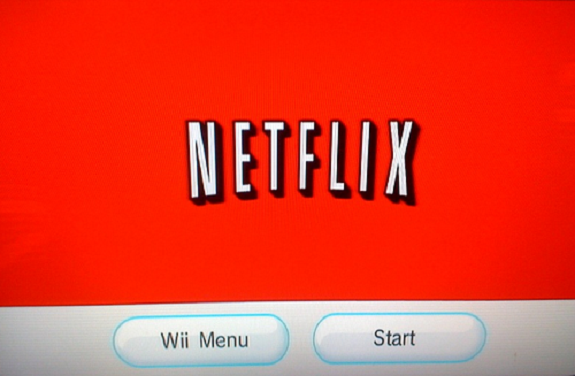
Stap 5: Maak een account aan of log via de app in met je accountgegevens van Netflix en voilà: je kunt nu zo vaak Netflix kijken op je tv als je wilt. Let op! Je Wii logt niet automatisch uit. Hoe je moet uitloggen wordt in dit artikel duidelijk uitgelegd.
Netflix installeren op PlayStation 3:
Stap 1: Ga naar het startscherm. Dit doe je door de PS-knop in het midden op de controller lang in te drukken. Selecteer "Afsluiten" en selecteer "Ja".
Stap 2: Ga in het startscherm naar het gedeelte TV-/Videodiensten en ga op zoek naar het Netflix-pictogram. Deze vind je via PlayStation Store > Apps > Films/Tv > Netflix.
Stap 3: Selecteer "Ja" als de volgende melding wordt gegeven "Als u deze functie wilt gebruiken, moet u eerst software downloaden. Wilt u nu downloaden?", je installeert nu de app.
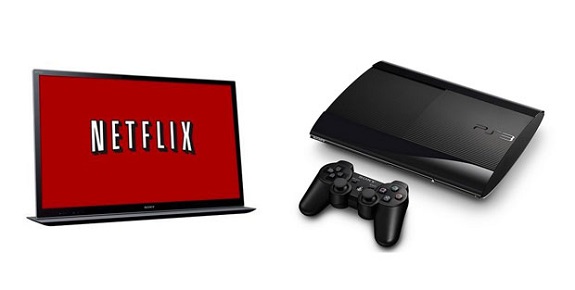
Stap 4: Ga terug naar het startscherm en ga naar de Netflix app. Maak een Netflix account aan of log in bij Netflix. Het kan zijn dat je je nog moet aanmelden bij het PlayStation Network (PSN). Gebruik hiervoor de inloggegevens van je PlayStation Network-account.
Stap 5: Zoveel mogelijk series en films kijken via je PlayStation.
Netflix installeren op Xbox 360:
Stap 1: Ga naar het hoofdmenu en selecteer "Apps"
Stap 2: Login via je Xbox Live Gold account of maak een (nieuw) account aan
Stap 3: Download Netflix uit de lijst met Apps
Stap 4: Login via je Netflix account
Stap 5: Tadaa, je kunt nu Netflix kijken op je tv, via je xbox! Via die filmpje vind je een handige en makkelijke uitleg van de installatie kun je hier vinden.
Bij GooHoo vind je dus alle consoles zoals de Wii, Xbox 360 en PlayStation 3. Verder hebben wij ook nieuwere en oudere consoles. Neem hier eens een kijkje daarvoor! Naast Netflix kijken is het natuurlijk ook heel leuk om te gamen via deze consoles. Ontdek snel onze voordelige games voor de Wii en PlayStation 3.






© 2008-2026 GooKinderwagen.nl. Alle rechten voorbehouden.